
Produkcja · Zlecenia
Całe zlecenie na blat na jednej karcie
Etap, termin, ile zostało do zapłaty i wartość brutto widzisz od razu u góry. Niżej pozycje, materiały z magazynu, pomiary, notatki i wpłaty — a klient dostaje link, w którym sam sprawdza, na jakim etapie jest jego zamówienie.
W planie PodstawowymPodstawowy: 3 zlecenia w miesiącu. Pakiet Produkcja znosi limit.
Co potrafi
Zlecenia — konkretnie
Cztery liczby na górze karty
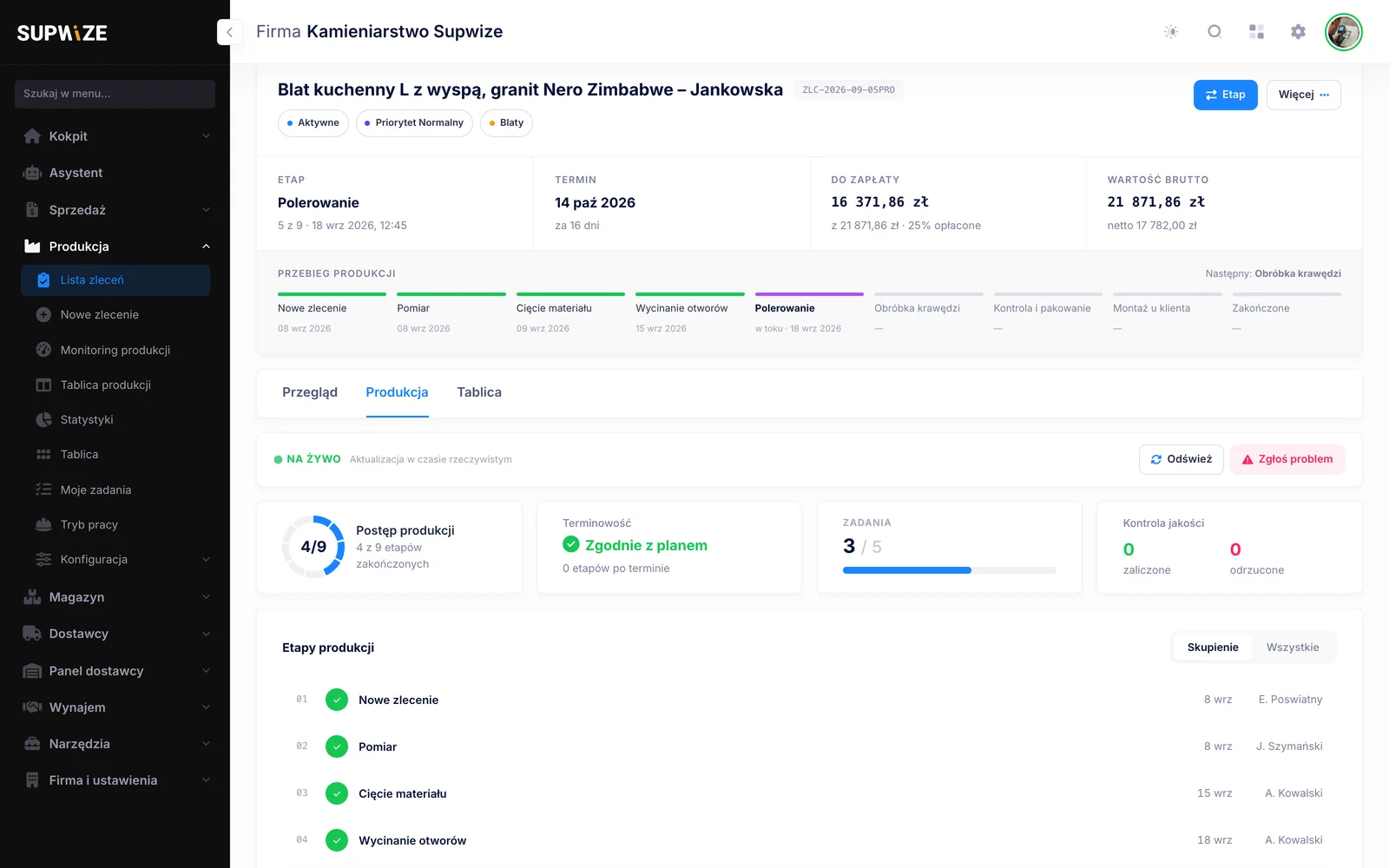
Etap, Termin, Do zapłaty, Wartość brutto. Pod nimi pasek „Przebieg produkcji” ze wszystkimi etapami — kliknięcie etapu otwiera okno jego zmiany.
Zaliczka przed realizacją
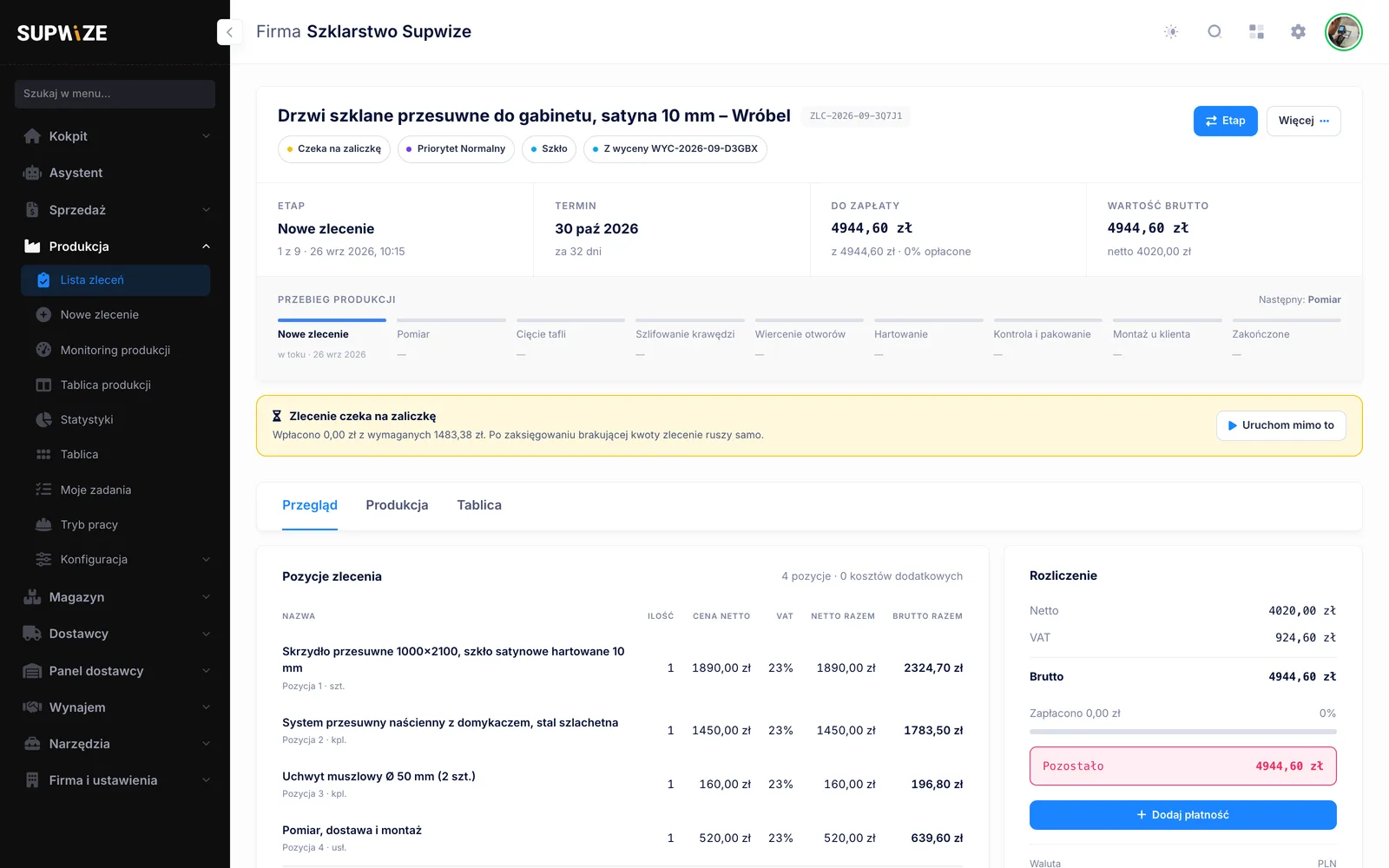
Ustawiasz próg w procentach od brutto. Zlecenie „Czeka na zaliczkę” i nie trafia na halę, a po zaksięgowaniu wpłaty rusza samo. „Uruchom mimo to” puszcza je wcześniej i zostawia ślad.
Link śledzenia dla klienta
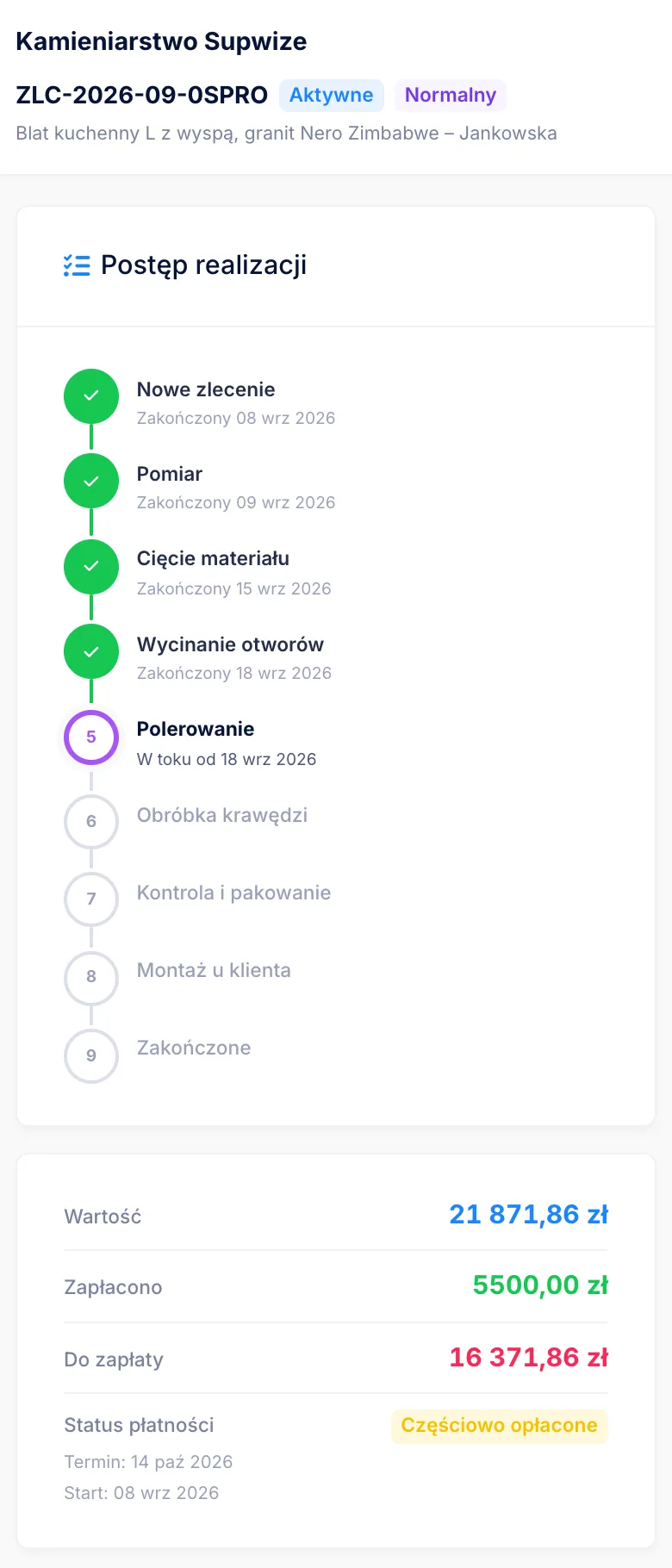
Z karty zlecenia wysyłasz klientowi link mailem albo kopiujesz go razem z kodem do SMS-a czy WhatsAppa. Klient bez zakładania konta widzi etap i termin — bez Twoich cen wewnętrznych i notatek.
Wpłaty i koszty dodatkowe
Wpłaty z historią i osobnym typem „Zaliczka”, a obok transport, dojazd czy wynajem sprzętu liczone poza pozycjami. „Do zapłaty” mówi, ile klient jeszcze winien.
Materiały z magazynu
„Dodaj materiał” rezerwuje płyty pod to zlecenie i tworzy etykietę na każdą sztukę. Magazyn od razu wie, że tych płyt nie ma już wolnych.
Karta zlecenia na papier
Wydruk karty zlecenia w PDF z polami na podpis i etykieta zlecenia z kodem. Skan tej etykiety na hali otwiera kartę w programie.
Wycena na blat z wyspą przechodzi do realizacji i czeka na zaliczkę. Klient wpłaca, Ty księgujesz wpłatę, a zlecenie samo wchodzi na pierwszy etap. Klient dostaje link i zamiast dzwonić „kiedy blat?”, sprawdza, że jest na polerowaniu. Po montażu dopisujesz transport, a „Do zapłaty” pokazuje, ile zostało do odebrania.
Jak to działa
Krok po kroku
- 1
Zlecenie z wyceny albo od zera
„Przekaż do realizacji” przenosi pozycje, zdjęcia i klienta z wyceny. „Nowe zlecenie” zakładasz bez wyceny, z pozycjami załadowanymi z dowolnej oferty.
- 2
Zaliczka otwiera halę
Jeśli ustawiłeś próg, zlecenie czeka na wpłatę bez etapów i przypisań. Po zaksięgowaniu zaliczki wchodzi na etap startowy.
- 3
Etapy na hali
Każdy etap ma swoich ludzi, listę kontrolną i historię. Zlecenie przesuwa się z tablicy produkcji albo z trybu pracy.
- 4
Klient na bieżąco, rozliczenie na karcie
Link pokazuje klientowi aktualny etap bez wysyłania kolejnych maili. Wpłaty i koszty dodatkowe domykasz na tej samej karcie.
Zobacz w aplikacji
Tak to wygląda na ekranie
Razem z innymi modułami
Działa w jednym obiegu
Powiązane moduły
Możliwości, w których bierze udział
Pytania
Najczęstsze pytania
Czy klient musi zakładać konto, żeby sprawdzić zlecenie?
Nie. Otwiera link na telefonie albo komputerze, wpisuje 6-cyfrowy kod i widzi etap i termin. Link wyślesz mailem z programu albo skopiujesz z kodem do SMS-a. Ceny wewnętrzne, notatki i dane innych klientów zostają w programie.
Co, jeśli nie chcę czekać na zaliczkę?
Przy konkretnym zleceniu klikasz „Uruchom mimo to” — rusza od razu, a w historii zostaje ślad. Jeśli w ogóle nie bierzesz zaliczek, po prostu nie ustawiasz progu.
Czy da się założyć zlecenie bez wyceny?
Tak. „Nowe zlecenie” zakładasz od zera, a pozycje możesz załadować z dowolnej istniejącej wyceny.
Sprawdź to na swoim zakładzie
14 dni pełnej wersji, bez karty i bez umowy. Cennik hurtowni wgrasz z PDF-a lub Excela.