
Możliwości
Hala wie, co robić, bez dzwonienia do biura
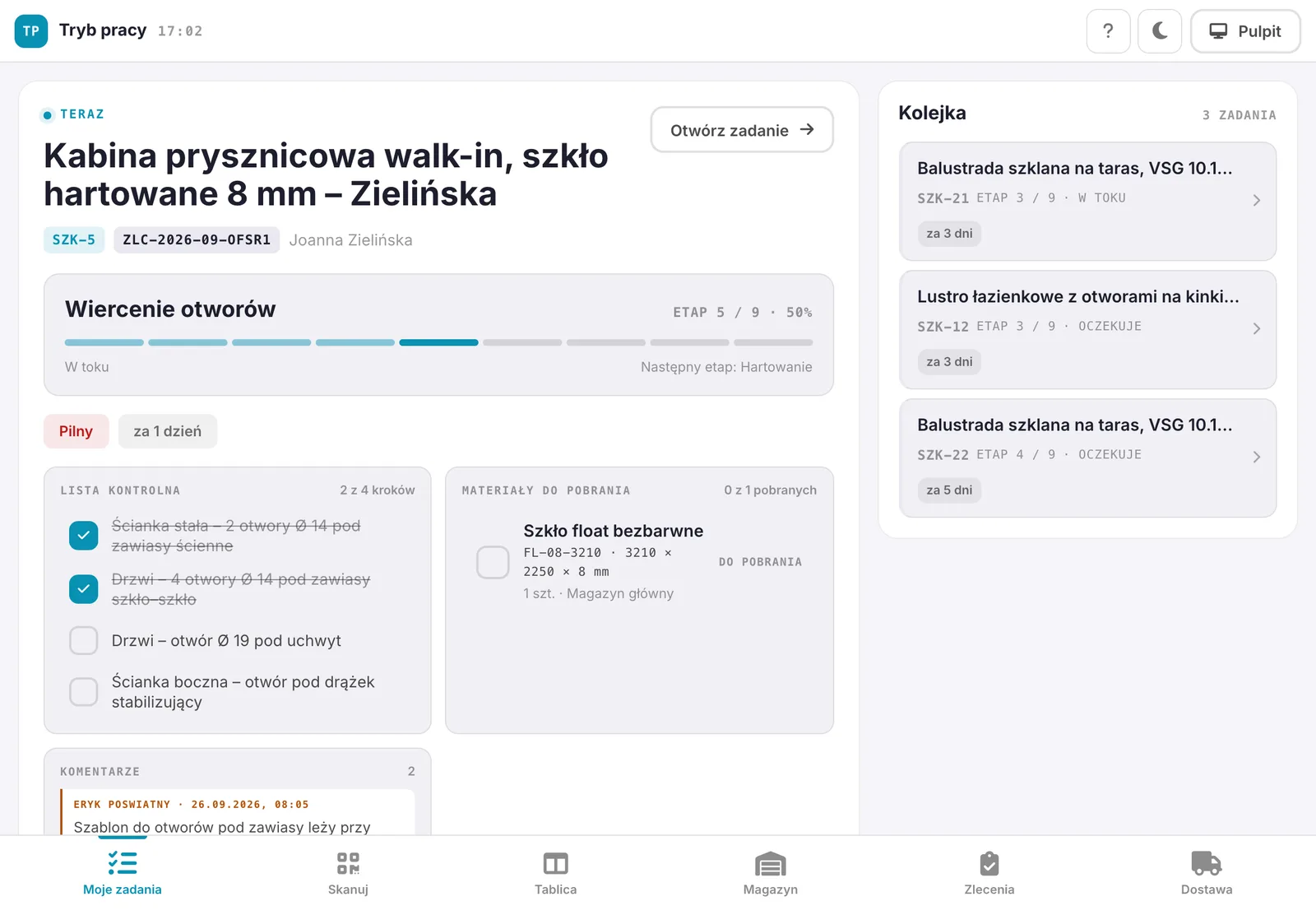
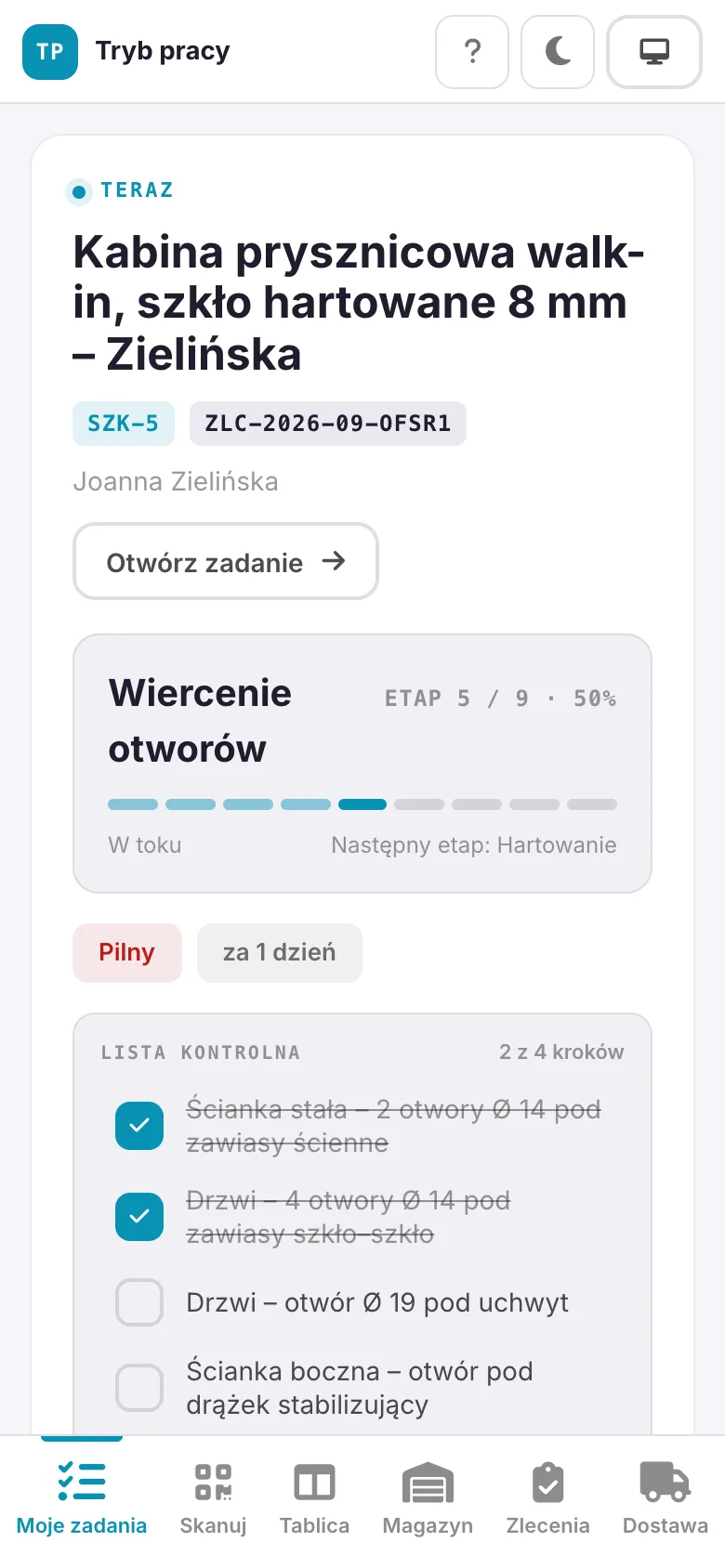
Każdy pracownik widzi na tablecie swoje zadanie: który blat, jakie kroki, które płyty pobrać. „Zakończ etap” przesuwa zlecenie dalej — na polerowanie albo montaż — a biuro widzi to od razu na tablicy.
Znasz to?
Tak to dziś wygląda w wielu zakładach
Po skończonej robocie pracownik idzie do biura zapytać, co ma robić dalej.
Kartka na tablicy korkowej mówi, że blat jest na polerce, a on od dwóch dni czeka przy pile.
Pęknięta płyta wychodzi na jaw dopiero wtedy, gdy klient dzwoni, gdzie jest jego blat.
Jak to działa
Krok po kroku, tak jak idzie zlecenie
1Krok 1 z 6
Etapy pod Twoje zlecenia
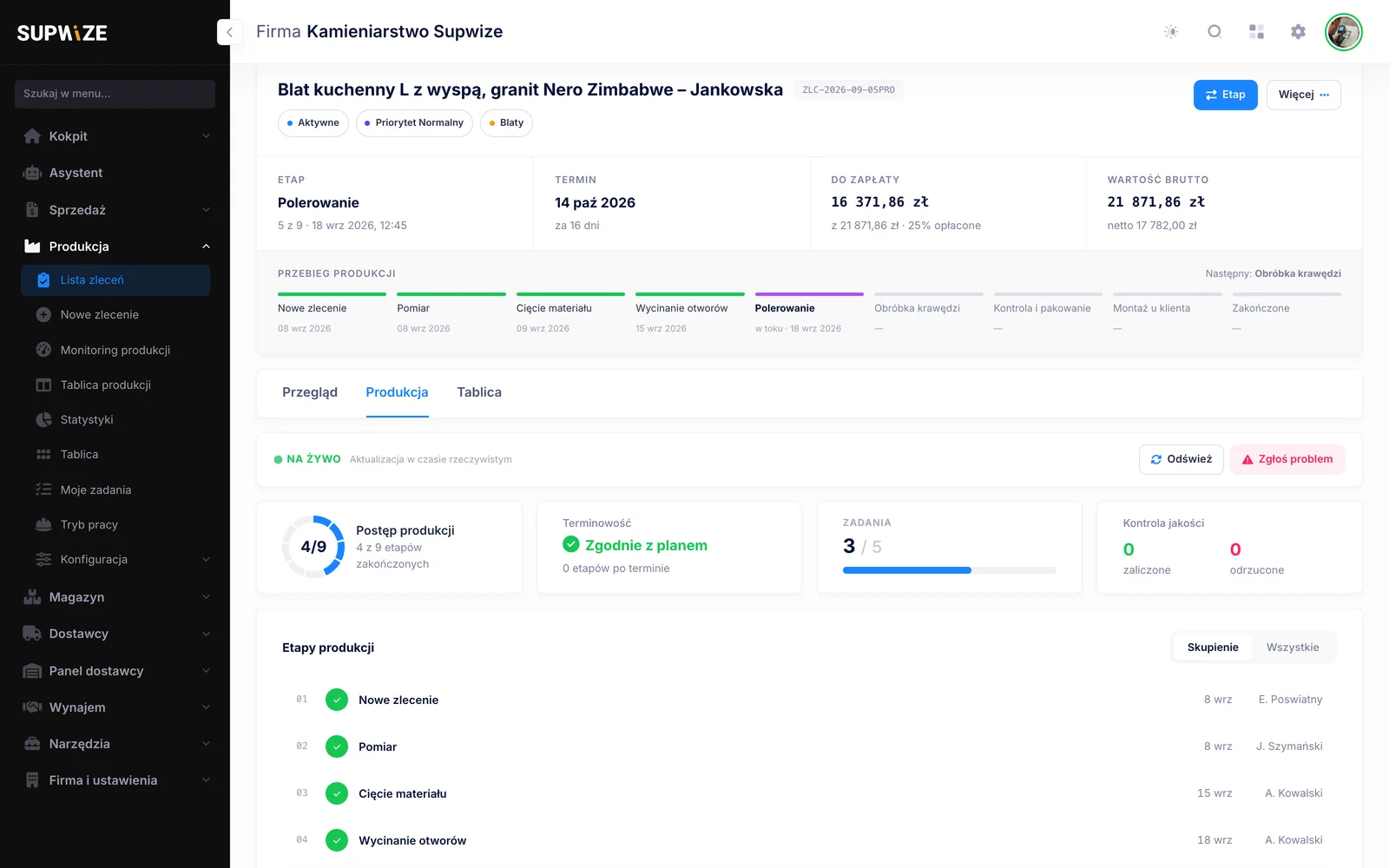
Każdy typ zlecenia ma swoją grupę etapów, np. „Blaty”: pomiar, cięcie, obróbka krawędzi, polerowanie, montaż. Kolejność zmieniasz przeciąganiem, a zlecenie może samo przejść dalej.
2Krok 2 z 6
Każdy widzi tylko swoje zadania
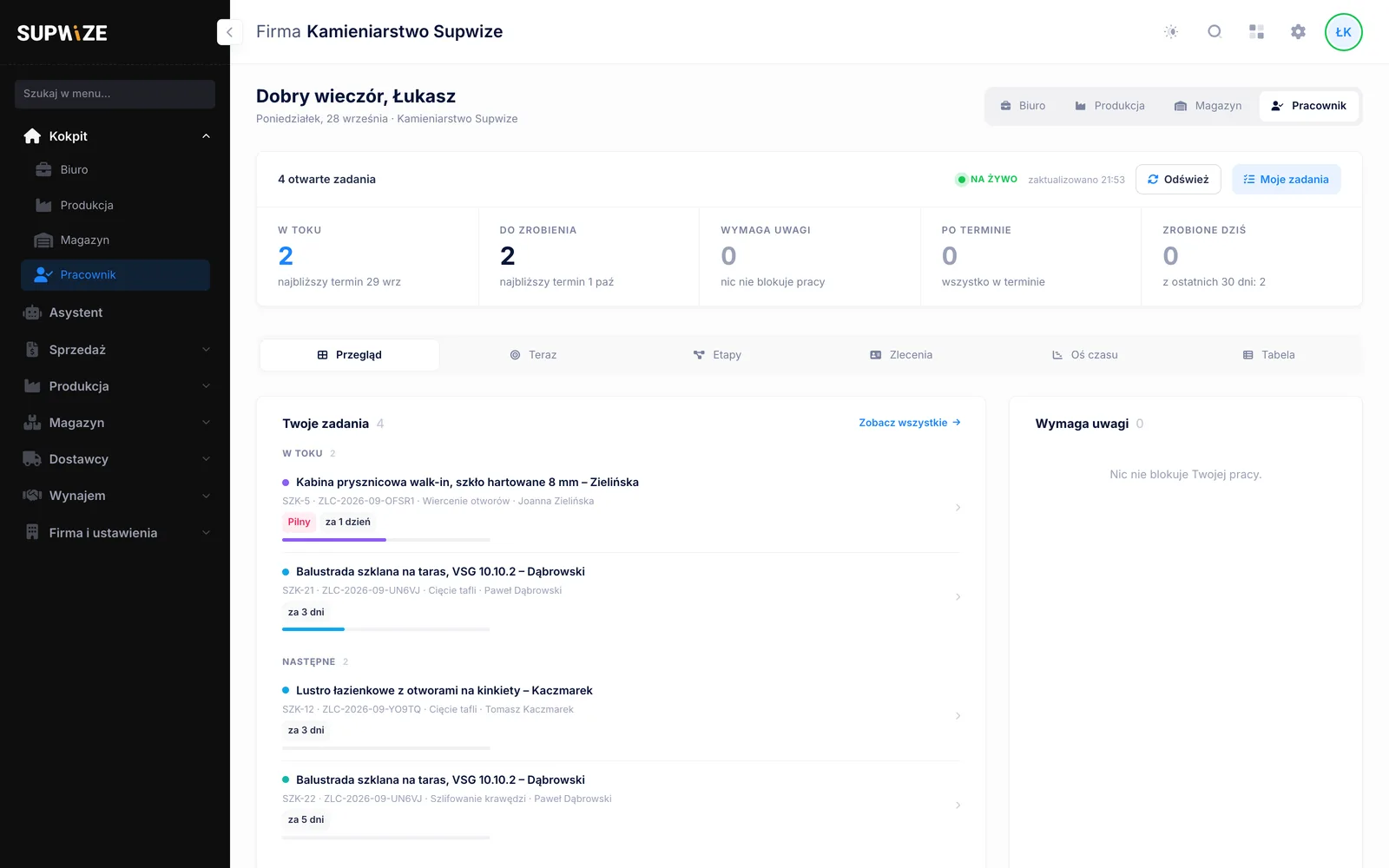
Przypisany pracownik dostaje maila z krótkim kodem zadania. W „Moich zadaniach” i w swoim panelu kokpitu widzi tylko etapy, do których go przypisano — bez cen i bez cudzych zleceń.
3Krok 3 z 6
Kroki i materiały przy każdym elemencie
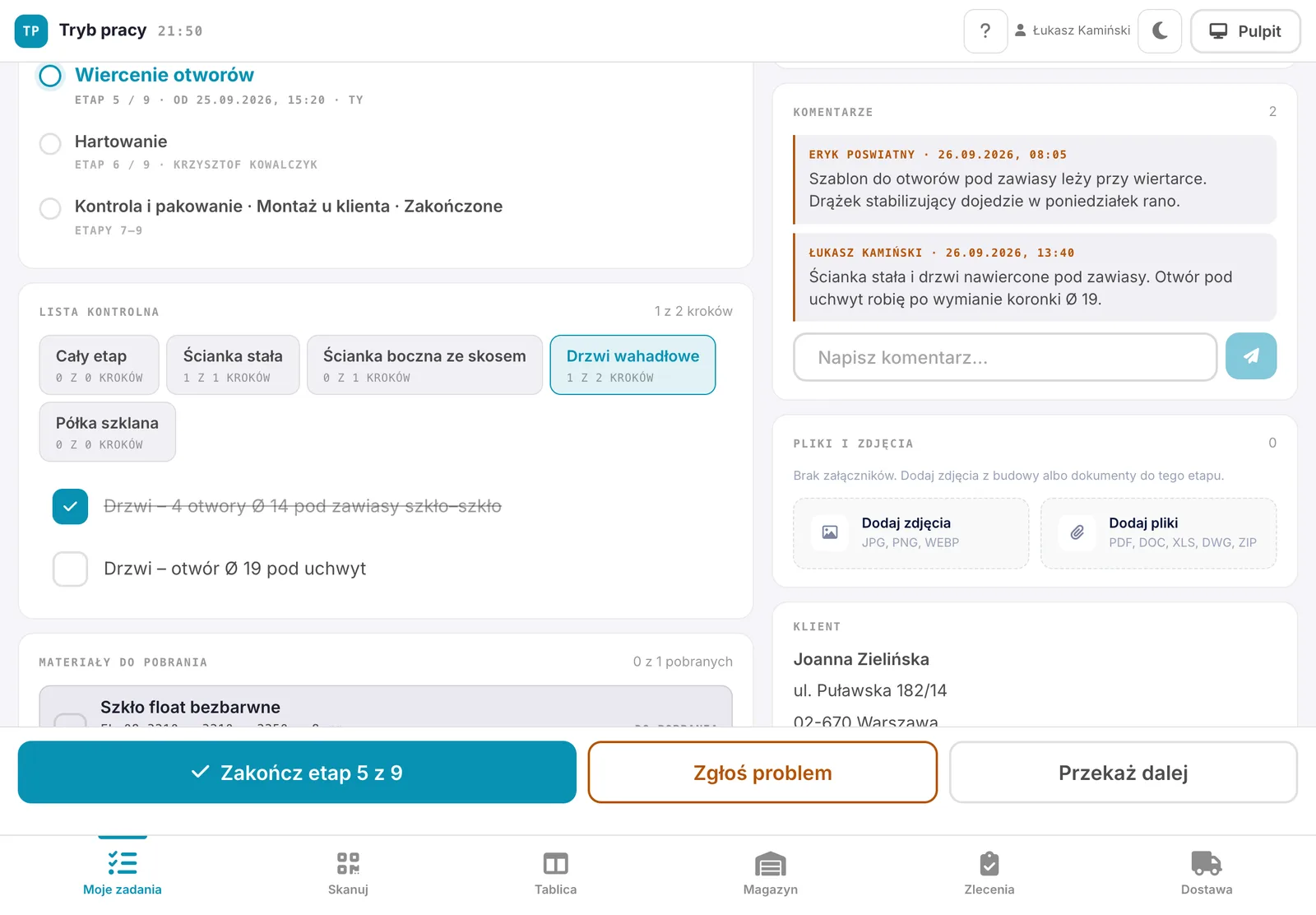
Zadanie ma zakładki z elementami, np. „Blat pod wyspę” i „Blat pod zlew”, każdy z własną listą kroków. Płyty do pobrania odhaczasz jak listę zakupów: SKU, wymiary, miejsce.
4Krok 4 z 6
„Zakończ etap” przesuwa zlecenie
Jeden przycisk, a pod nim widać, dokąd zlecenie pojedzie dalej. Etap pomiaru zamyka się dopiero po zatwierdzeniu arkusza. Tablica produkcji zmienia się na żywo, więc biuro nie musi dzwonić.
5Krok 5 z 6
Problem trafia do kierownika, nie do telefonu
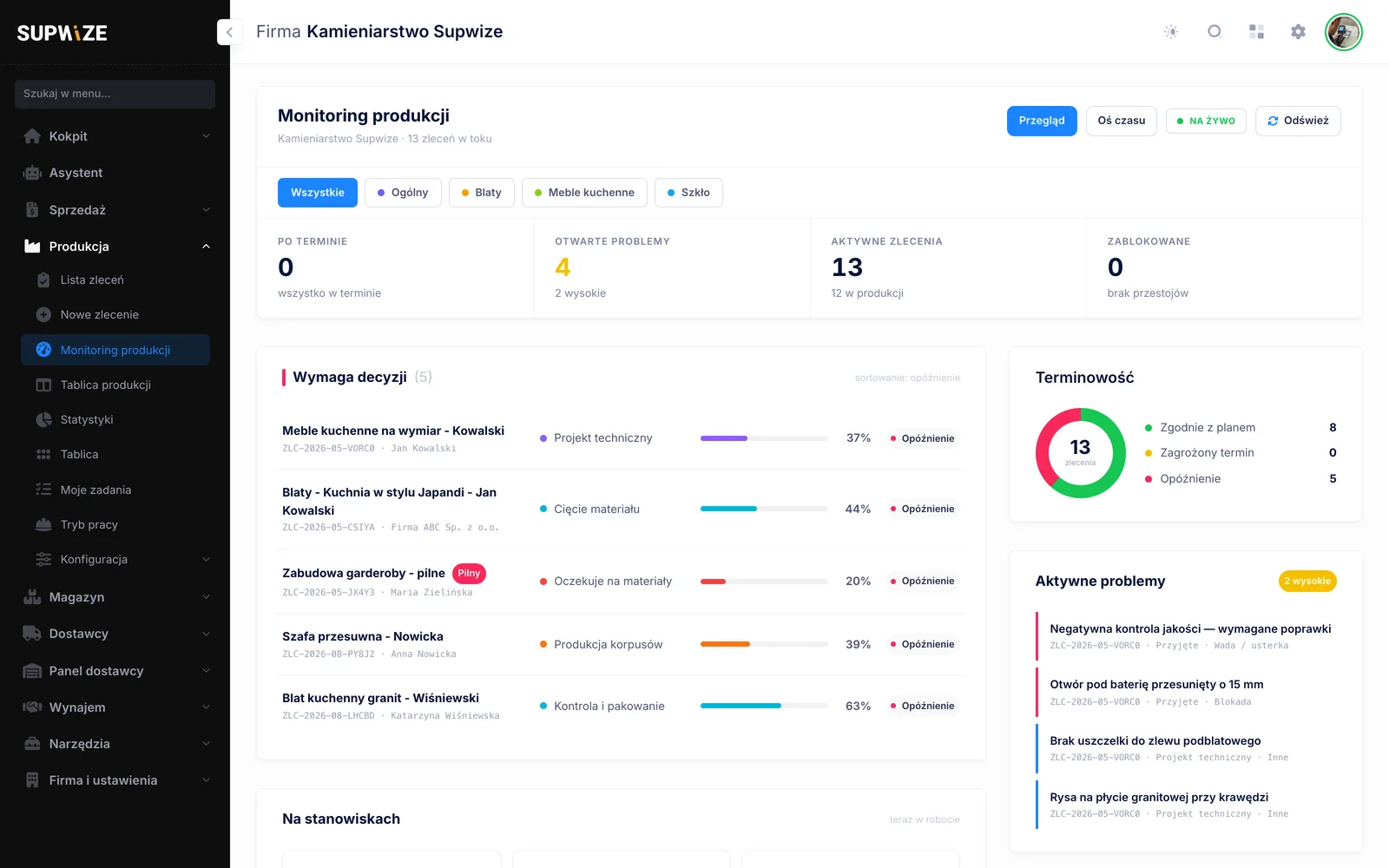
„Zgłoś problem” trafia prosto do monitoringu produkcji. Kierownik widzi zgłoszenia z hali obok liczników zleceń po terminie i zablokowanych, zanim klient zacznie pytać.
6Krok 6 z 6
Przekaż dalej przy zmianie zmiany
Koniec zmiany, a etap w połowie? „Przekaż dalej” oddaje zadanie innej osobie, a zlecenie zostaje na tym samym etapie. Ten sam tryb pracy działa też na telefonie.
Co zyskujesz
Efekt w zakładzie
Mniej chodzenia do biura
Pracownik wie, co teraz i co dalej, bez pytania kierownika. Biuro nie odbiera telefonów „co mam robić”.
Zator widać, zanim zrobi się pożar
Tablica produkcji pokazuje, że wszystko stoi na polerce, zanim klienci zaczną dzwonić o swoje blaty.
Nikt nie tnie bez pomiaru
Etap wykonania może wymagać zatwierdzonego arkusza. Gdy kierownik wymusi przejście mimo braków, zostaje to w historii.
Moduły
Z czego to się składa
Każdy moduł ma swoją stronę ze szczegółami.
Pytania
Najczęstsze pytania
Czy pracownik hali musi mieć e-mail?
Nie. Zakładasz mu login, a on loguje się nim razem z kodem zakładu. Zadania przypiszesz mu, zanim zaloguje się pierwszy raz.
Czy operator zobaczy ceny?
Nie. Widzi zadanie, elementy i materiały, ale nie ceny. Dostęp do etapów wynika z przypisania, a nie z uprawnień do całego modułu.
A jeśli trzeba przesunąć zlecenie mimo braków?
Tablica produkcji pokazuje, czego brakuje, a kierownik może „Wymusić” przejście. Zostaje to w historii zlecenia.
Sprawdź to na swoim zakładzie
14 dni pełnej wersji, bez karty i bez umowy. Cennik hurtowni wgrasz z PDF-a lub Excela.