
Magazyn i zaopatrzenie · Etykiety i skaner
Etykieta na każdą płytę — zaprojektowana pod Twoją drukarkę
W projektancie układasz, co ma być na etykiecie: kod, logo, numer zlecenia, klient, wymiary. Każda sztuka materiału dostaje własną etykietę, a skan telefonem albo czytnikiem od razu pokazuje, do którego zlecenia należy.
W planie Podstawowym
Co potrafi
Etykiety i skaner — konkretnie
Projektant etykiety
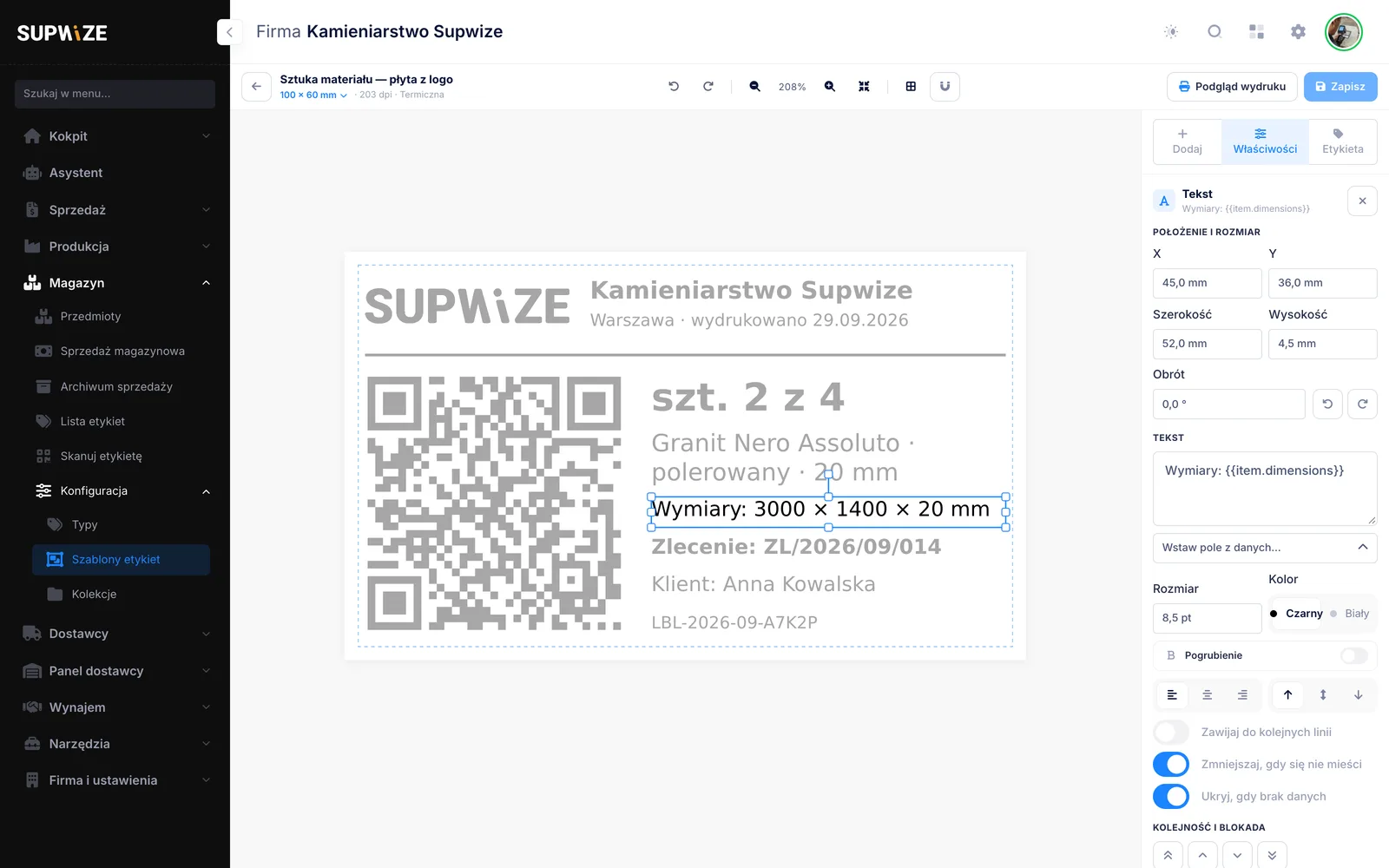
Przeciągasz na etykietę kod, logo i dane firmy, tekst, nagłówek, datę wydruku, linie i ramkę. Elementy przesuwasz myszą, zmieniasz im rozmiar i obracasz, a położenie ustawisz co do milimetra.
Pola z danych obiektu
Na etykiecie mogą być dane konkretnej płyty i zlecenia: numer zlecenia, klient, materiał, wymiary. Pole, którego obiekt nie ma, może samo zniknąć z wydruku.
Pod rolkę w Twojej drukarce
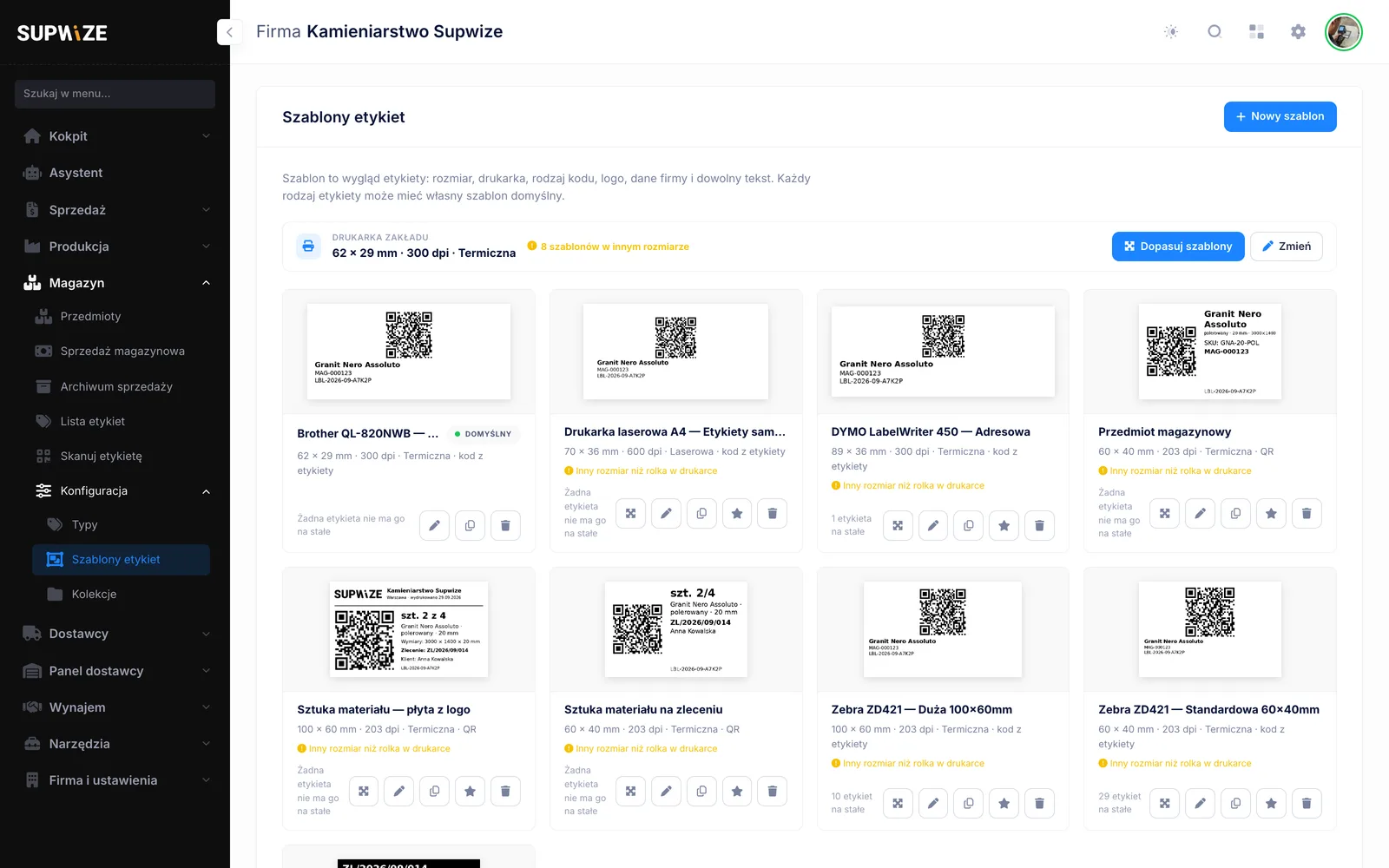
Zapisujesz rozmiar rolki, rozdzielczość i typ drukarki zakładu, a nowe szablony powstają od razu w tym rozmiarze. Popularne rolki wybierasz jednym kliknięciem, od 40×25 mm do A5. Przy zmianie rolki „Dopasuj szablony” przebudowuje układ.
Ostrzeżenia i podgląd wydruku
Projektant ostrzega, gdy kod jest za mały dla czytnika, tekst się ucina albo element wystaje poza etykietę. „Podgląd wydruku” pokazuje dokładnie to, co wyjdzie z drukarki.
Sztuka po sztuce
Dwie płyty pod jedno zlecenie to dwie etykiety: „szt. 1 z 2” i „szt. 2 z 2”. Powstają same, gdy przypisujesz materiał na karcie zlecenia.
Skan kamerą albo czytnikiem
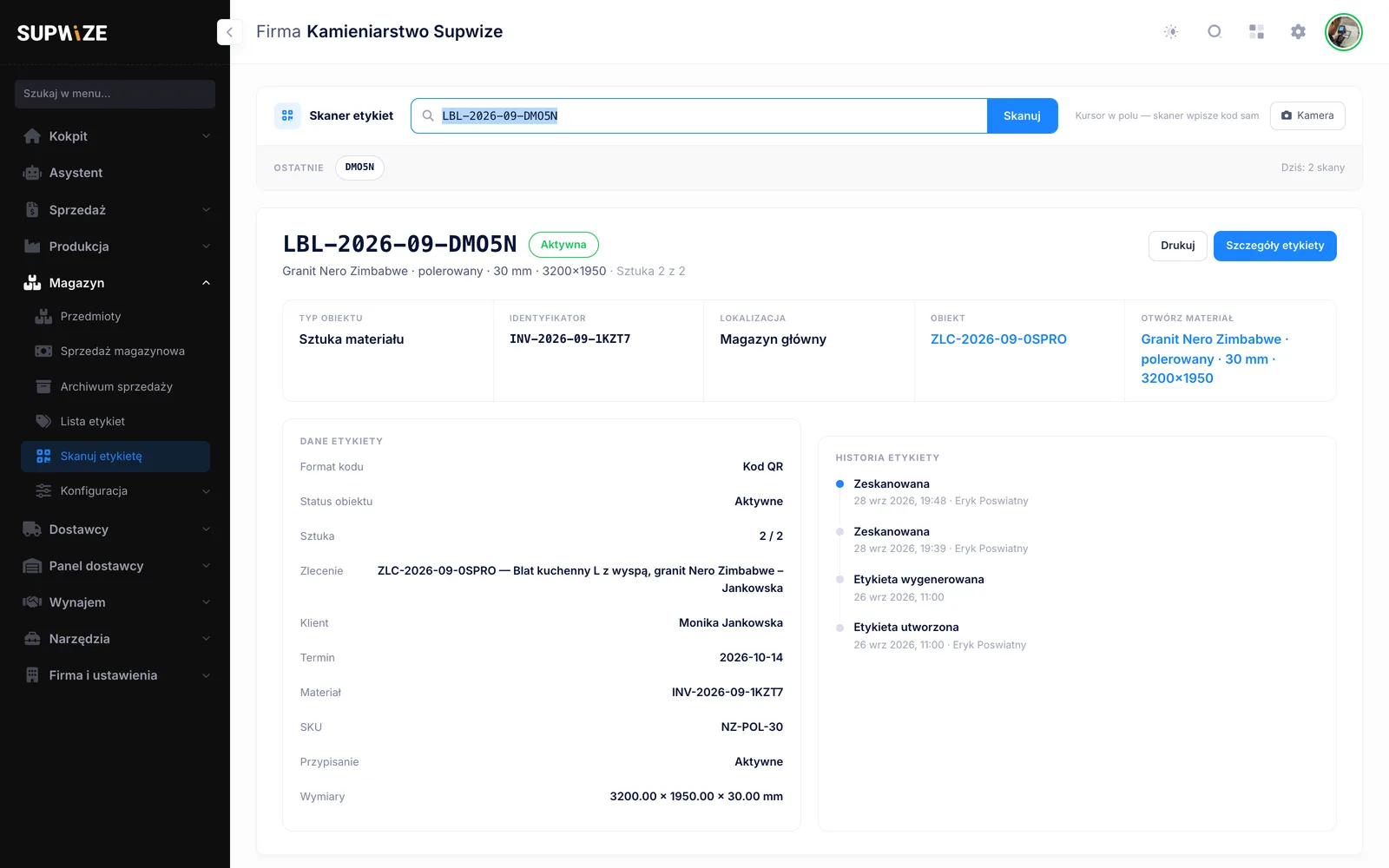
Czytnik USB wpisuje kod sam, a kursor wraca do pola — skanujesz seriami bez dotykania myszy. Bez czytnika wystarczy kamera telefonu. Etykieta zlecenia otwiera od razu jego kartę.
Na placu leżą trzy slaby tego samego granitu, ale tylko dwa są pod zlecenie na blat. Na etykiecie jest logo zakładu, numer zlecenia, nazwisko klienta i „szt. 1 z 2”. Operator skanuje ją telefonem i bierze właściwą płytę, a nie pierwszą z brzegu.
Jak to działa
Krok po kroku
- 1
Ustaw drukarkę zakładu
Rozmiar rolki, rozdzielczość i typ drukarki zapisujesz raz. Kolejne szablony powstają od razu w tym rozmiarze.
- 2
Wybierz punkt startowy
Gotowy układ dla zlecenia, sztuki materiału albo pozycji magazynowej, układ klasyczny albo pusta etykieta — z podglądem w wybranym rozmiarze.
- 3
Ułóż etykietę w projektancie
Kod, logo, dane firmy i pola z danych obiektu. Ostrzeżenia pilnują, żeby kod dał się zeskanować, a tekst się zmieścił.
- 4
Ustaw domyślne szablony
Osobny szablon dla zleceń, sztuk materiału i pozycji magazynowych. Etykieta sama drukuje się właściwym, a przy druku możesz go zmienić.
Zobacz w aplikacji
Tak to wygląda na ekranie
Razem z innymi modułami
Działa w jednym obiegu
Powiązane moduły
Możliwości, w których bierze udział
Pytania
Najczęstsze pytania
Czy zadziała z moją drukarką etykiet?
Drukujesz przez okno drukowania przeglądarki, na drukarce zainstalowanej w komputerze — termicznej (np. Zebra, Brother, DYMO), laserowej albo atramentowej. Szablon ustawiasz pod rozmiar rolki i rozdzielczość drukarki, a przy druku wybierasz skalę 100% bez marginesów.
Czy muszę projektować etykiety od zera?
Nie. Są gotowe układy dla zlecenia, sztuki materiału i pozycji magazynowej oraz układ klasyczny: kod na górze, dane pod nim. Projektant przydaje się, gdy chcesz dodać logo albo inne pola.
Czy potrzebuję czytnika kodów?
Nie. Wystarczy kamera telefonu albo wpisanie kodu ręcznie. Czytnik USB przydaje się przy seriach skanów.
Sprawdź to na swoim zakładzie
14 dni pełnej wersji, bez karty i bez umowy. Cennik hurtowni wgrasz z PDF-a lub Excela.